
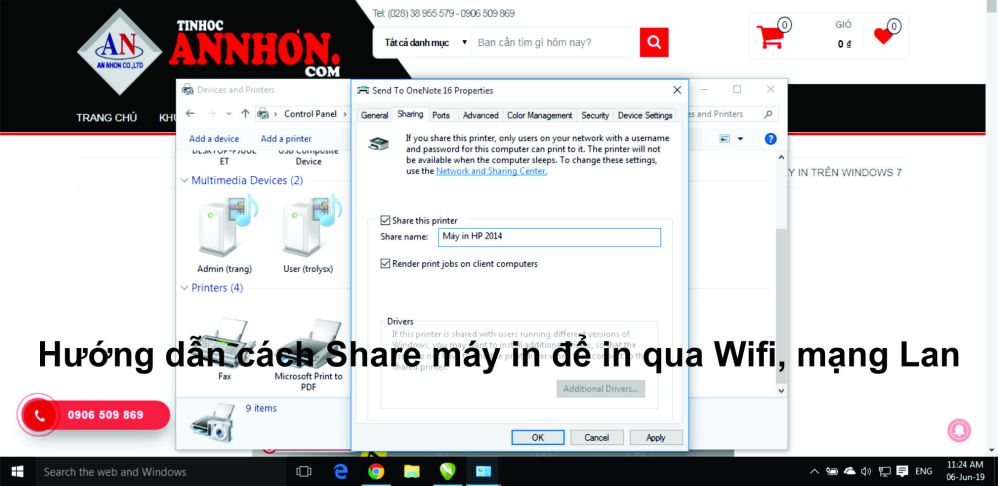
HƯỚNG DẪN CÀI ĐẶT MÁY IN QUA MẠNG


Laptop Dell Inspiron 15 3593-N3593B
15,100,000 ₫ 13,690,000 ₫
Đọc tiếpQuick View

Panasonic KX-NS300 6 trung kế 84 máy nhánh
28,700,000 ₫
Thêm vào giỏQuick View

Panasonic KX-TES 824 3 trung kế 8 nhánh
5,520,000 ₫ 4,730,000 ₫
Thêm vào giỏQuick View

MÁY IN MÀU EPSON L6170
9,350,000 ₫ 9,200,000 ₫
Thêm vào giỏQuick View

Cài đặt máy in thông qua mạng nội bộ ( Mạng LAN )
Trong mạng nội bộ, tuy theo quy mô, có thể là trong một phòng, hoặc lớn hớn là trong một công ty. máy in của bạn đang được cài trên một máy tính nào đó, bạn cần phải để chế độ Share cho máy in này nếu muốn mọi người cùng sử dụng.

it
Mô hình chia sẻ máy in qua mạng cục bộ
– Tại máy tính kết nối trực tiếp với máy mà mà ta tạm (gọi là máy chủ) Bạn cần thực hiện theo hứng dẫn sau. Bấm Start/ Devices and Printers
Tại hộp thoại Devices and Printers, Lựa chọn nhấp chuột phải vào máy in cần Share bấm Printers properties, trên màn hình xuất hiện hộp thoại mới

it
Tích chọn Share this printer, rồi bấm OK
– Tại máy Clien, ta tiến hành cài đặt máy in qua mạng nội bộ như sau
Bấm chọn Start/ Devices and Printers
Tại cửa sổ Devices and Printers / Chọn Add a printer
Xuất hiện hộp thoại sau

it
Tiếp tục lựa chọn “Add a network, wireless or Bluetooth printer”, trên Màn hình sẽ hirn thị thêm một hộp thoại mới
Đến bước này, bạn cố gắng chờ một chút cho phần mềm hoạt động

it
Bước tiếp theo bạn hãy chọn máy in đã được chia sẻ rồi Next là ok
Bạn cũng có thể kết nối bằng cách “The printer that I want isn’t listed”, Tiếp tục sẽ xuất hiện thêm một bảng tùy chọn như hình dưới đây.

it
Bấm chọn “ Select a share printer by name”, trong hộp text box bạn điền tên máy in được chia sẻ (ví dụ: \\MAIBV-PC\HP LaserJet P2014), tiếp theo lựa chọn Next ( tiếp tục )
Chờ đợi một chút để kết nối có thể hoàn thành

it
Bấm Next để hoàn thành việc cài đặt
Như vậy là việc cài đặt đã hoàn tất rồi, chúc các bạn thành công.
Mọi vấn đề cần xử lý vui lòng liên hệ Tin Học An Nhơn 028 38 955 579


