
Kiểm tra cấu hình máy và kích hoạt TPM 2.0

Kiểm tra cấu hình máy và kích hoạt TPM 2.0
Kiểm tra cấu hình máy và kích hoạt TPM 2.0 PC Health Check do Microsoft
Hướng dẫn Cách cập nhật Windows 11 chính thức trên máy tính
Kiểm tra cấu hình máy
Đầu tiên, bạn nên xác định cấu hình của mình bằng cách tải phần mềm kiểm tra cấu hình PC Health Check do Microsoft tung ra tại đây. Nó sẽ tải một file có tên WindowsPCHealthCheckSetup.msi về máy của bạn.
Cài đặt và chạy như bình thường, bạn sẽ nhận được một cửa sổ như sau:

Cách cập nhật Windows 11 chính thức trên máy tính
Khi bấm nút Check Now dưới ô “Introducing Windows 11”, nếu cấu hình máy đủ và TPM 2.0 đã được kích hoạt, bạn sẽ nhận được dòng chữ “This PC meets Windows 11 Requirement”. Nhưng nếu TPM 2.0 chưa được kích hoạt, dòng chữ đó sẽ là “This PC can’t run Windows 11”.

Kế tiếp, chúng ta sẽ kiểm tra xem liệu TPM 2.0 trên máy bạn đã được kích hoạt hay chưa.
- Click vào Start Menu, gõ “tpm.msc” (không có dấu ngoặc kép) và bấm enter.
- Nếu bạn thấy dòng “Compatible TPM can not be found”, PC của bạn chưa kích hoạt TPM 2.0. Hướng dẫn cách kích hoạt TPM 2.0 nằm ở phần kế tiếp của bài viết.
- Nếu bạn thấy dòng “TPM Management on Local Computer”, hãy nhìn xuống dưới dòng “TPM Manufacturer Information” để xem “Specification Version” có phải là 2.0 hay không. Nếu đúng, bạn không cần làm gì cả. Nếu không đúng, chỉ có cách nâng cấp CPU mới.

Cách kích hoạt TPM 2.0
Nếu bạn xác định mình có một CPU Intel Skylake trở đi, AMD Ryzen 2500 trở đi, bạn có thể làm theo hướng dẫn kích hoạt TPM 2.0 để cài Windows 11 và chơi game theo hướng dẫn sau đây:
Bước 1: Khởi động lại máy và vào Bios của mainboard. Cách vào Bios khác nhau tùy từng nhà sản xuất mainboard, hãy Google tên nhà sản xuất và model mainboard của bạn để biết cách làm chính xác.
Bước 2: Kích hoạt TPM. Một lần nữa, mỗi nhà sản xuất mainboard lại đặt tên cho TPM một kiểu. Chúng có thể là:
- Security Device Support (MSI)
- TPM State (Asus)
- AMD fTPM switch (ASRock)
- AMD PSP fTPM (AMD)
- Intel PTT (Intel)
- Intel Platform Trust Technology (Gigabyte)
Bước 3: Tìm một trong các tùy chọn trên rồi chuyển chúng từ Disable thành Enable. Save lại thay đổi này và khởi động lại máy. Khi máy đã hoàn tất việc khởi động lại, bạn sẽ thấy TPM đã được kích hoạt (dòng “TPM Management on Local Computer” xuất hiện) và chỉ việc kiểm tra xem nó có phải là TPM 2.0 hay không.

Vậy là bạn đã biết cách kích hoạt TPM 2.0. Sau khi đã hoàn tất việc kích hoạt và kiểm tra, PC Health Check sẽ cho bạn biết máy tính đã sẵn sàng cho Windows 11. Tuy nhiên có thể bạn sẽ phải tiếp tục chờ đợi vì Microsoft cung cấp bản nâng cấp Windows 11 cho các máy chạy Windows 10 theo từng đợt. Bạn có thể tải ngay Windows 11 mới về từ trang chủ Microsoft để không phải chờ lâu!
# Kiểm tra cấu hình máy và kích hoạt TPM 2.0 # Kiểm tra cấu hình máy và kích hoạt TPM 2.0 # Kiểm tra cấu hình máy và kích hoạt TPM 2.0
Trường hợp không download được driver hay không cài được windows có thể liên hệ TINHOCANNHON theo thông tin liên hệ chính thức bên dưới để được hướng dẫn chi tiết

SẢN PHẨM MỚI NHẤT
-
Giảm giá!

Cấu hình PC văn phòng i3 12100/DDR4 16G/SSD 250G/Power 550w
11,690,000 ₫10,150,000 ₫ Thêm vào giỏQuick View -
Giảm giá!
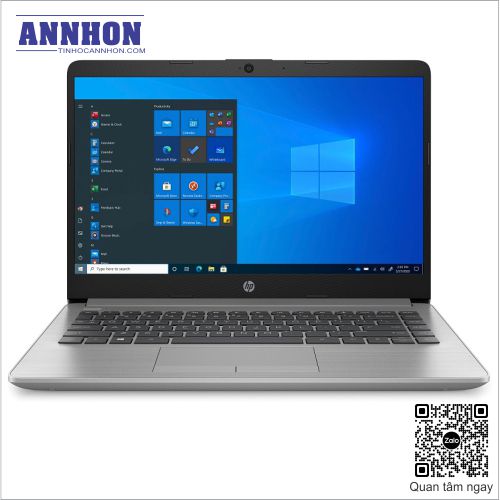
Laptop HP 240 G8 Intel Core i3-1115G4
12,090,000 ₫9,990,000 ₫ Thêm vào giỏQuick View -
Giảm giá!

Laptop Asus B1400C/I3-1115G4/ 4GB/ 256GB SSD/14INCH/ WIN 11
12,520,000 ₫10,750,000 ₫ Thêm vào giỏQuick View -
Giảm giá!

Laptop Dell Latitude 3420 I3-1115G4/8GB/ 256GB SSD/14 INCH FHD
15,260,000 ₫12,890,000 ₫ Thêm vào giỏQuick View

-
Giảm giá!

Máy in phun màu Epson L121
2,499,000 ₫2,350,000 ₫ Thêm vào giỏQuick View -
Giảm giá!

Máy in laser đa chức năng HP MFP 139fnw chính hãng
6,229,000 ₫4,789,000 ₫ Thêm vào giỏQuick View -
Giảm giá!

Máy in Canon LBP 246dw
5,980,000 ₫5,850,000 ₫ Thêm vào giỏQuick View -
Giảm giá!
Máy in Canon LBP 243dw
5,550,000 ₫5,350,000 ₫ Thêm vào giỏQuick View


