
Cách cập nhật Windows 11 chính thức trên máy tính

Cách cập nhật Windows 11 chính thức trên máy tính
Cách cập nhật Windows 11 chính thức trên máy tính từ Windows 11 Insider
Cấu hình cần thiết cho Windows 11
Máy tính thỏa mãn các yêu cầu sau đây có thể cài đặt Windows 11:
- CPU: 2 nhân, hỗ trợ 64 bit và xung nhịp 1GHz trở lên.
- RAM: 4GB.
- Ổ cứng: 64GB.
- Card đồ họa: Hỗ trợ DirectX 12.
- Màn hình: Tối thiểu 9 inch, hỗ trợ độ phân giải 720p.
- Có kết nối internet trong trường hợp cài đặt Windows 11 Home.
- TPM 2.0
Kiểm tra cấu hình máy (hướng dẫn chi tiết)
Đầu tiên, bạn nên xác định cấu hình của mình bằng cách tải phần mềm kiểm tra cấu hình PC Health Check do Microsoft tung ra tại đây. Nó sẽ tải một file có tên WindowsPCHealthCheckSetup.msi về máy của bạn.
1. Cách cập nhật Windows 11 chính thức qua Windows Update
Đây là cách cập nhật Windows 11 chính thống an toàn và đảm bảo nhất cho bạn. Nâng cấp Windows 11 từ Windows Update giúp bạn có thể yên tâm rằng máy tính của mình đã hoàn toàn tương thích với hệ điều hành mới này và không có lỗi gì nghiêm trọng.
Bước 1. Bạn vào Settings của Windows, chọn Update & Security > Windows Update.
Bước 2. Bạn sẽ thấy thông báo mời nâng cấp lên Windows 11 chính thức từ Microsoft, nhấn Download and install để bắt đầu cài đặt Windows 11 chính thức nhé.
2. Cách cập nhật Windows 11 chính thức từ Windows 11 Insider
Bước 1. Bạn vào Settings > Windows Update > Windows Insider Program.
Bước 2. Chọn Stop getting preview builds > bật On mục Unenroll this device when the next version of Windows releases. Máy tính sẽ tự động ngắt bạn khỏi chương trình Insider, và chỉ nhận bản update Windows 11 chính thức để cập nhật.
VIDEO HƯỚNG DẪN CHI TIẾT
Trường hợp không download được driver hay không cài được windows có thể liên hệ TINHOCANNHON theo thông tin liên hệ chính thức bên dưới để được hướng dẫn chi tiết

Cách cập nhật Windows 11 chính thức trên máy tính
SẢN PHẨM MỚI NHẤT
-
Giảm giá!

Cấu hình PC văn phòng i3 12100/DDR4 16G/SSD 250G/Power 550w
11,690,000 ₫10,150,000 ₫ Thêm vào giỏQuick View -
Giảm giá!
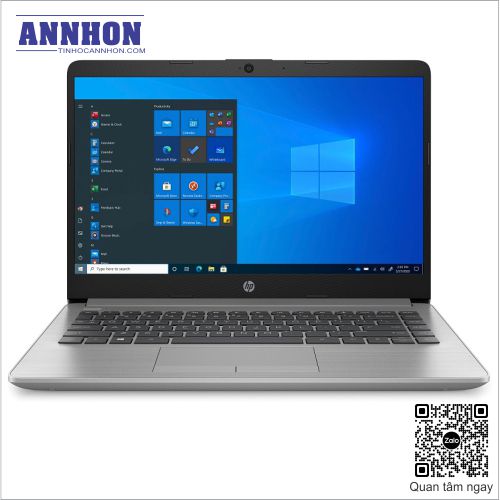
Laptop HP 240 G8 Intel Core i3-1115G4
12,090,000 ₫9,990,000 ₫ Thêm vào giỏQuick View -
Giảm giá!

Laptop Asus B1400C/I3-1115G4/ 4GB/ 256GB SSD/14INCH/ WIN 11
12,520,000 ₫10,750,000 ₫ Thêm vào giỏQuick View -
Giảm giá!

Laptop Dell Latitude 3420 I3-1115G4/8GB/ 256GB SSD/14 INCH FHD
15,260,000 ₫12,890,000 ₫ Thêm vào giỏQuick View

-
Giảm giá!

Máy in phun màu Epson L121
2,499,000 ₫2,350,000 ₫ Thêm vào giỏQuick View -
Giảm giá!

Máy in laser đa chức năng HP MFP 139fnw chính hãng
6,229,000 ₫4,789,000 ₫ Thêm vào giỏQuick View -
Giảm giá!

Máy in Canon LBP 246dw
5,980,000 ₫5,850,000 ₫ Thêm vào giỏQuick View -
Giảm giá!
Máy in Canon LBP 243dw
5,550,000 ₫5,350,000 ₫ Thêm vào giỏQuick View


