
Sửa lỗi Operation failed with error 0x0000011b

Sửa lỗi Operation failed with error 0x0000011b
Sửa lỗi Operation failed with error 0x0000011b Connect to Printer. Windows cannot connect to the printer’
Các bản cập nhật của Microsoft bị lỗi hãy gỡ bản cập nhật tháng 9/2021 ra khỏi hệ thống.
Thông tin lỗi: https://msrc.microsoft.com/update-guide/vulnerability/CVE-2021-34527

Sửa lỗi Operation failed with error 0x0000011b
Chia sẻ sửa lỗi máy in Error 0x000011b
Cách làm:
Đầu tiên vào run gõ Control.cpl và Enter tiếp đó tìm => Programs and Features
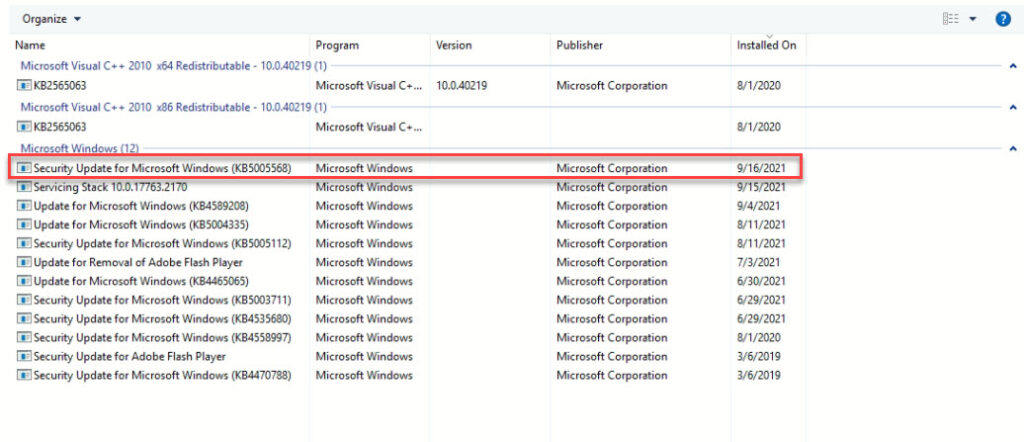
Click View Installed updates Ở bên trái
Sửa lỗi Operation failed with error 0x0000011b
Gỡ Bản update cài 15/9 hoặc 16/9 (KB5005563 hay KB5005568 tuỳ bản windows 10 bạn đang dùng)
Khởi động lại máy! và bạn đã có thể in được.
Nếu lỗi quay trở lại sau vài ngày thì có thể bạn cần tắt windows update.
Vào run gõ GPEDIT.MSC, enter
Tìm mục Administrative Template => Windows Components => Windows Update => Configure Automatic Updates
Chọn mục thành Disabled
Sau khi thực hiện bạn khởi động lại máy là được!
Cách 2: Thao tác trên client để add máy in qua mạng.
Nếu máy chủ cài bản vá lỗi tháng 9 thì khi add máy in qua mạng sẽ báo lỗi: Operation failed with error 0x0000011b, Nếu máy in đã add trước đó sẽ báo lỗi không in được.
Sau khi thử nhiều cách được hướng dẫn trên mạng mình đã tìm được cách sau:
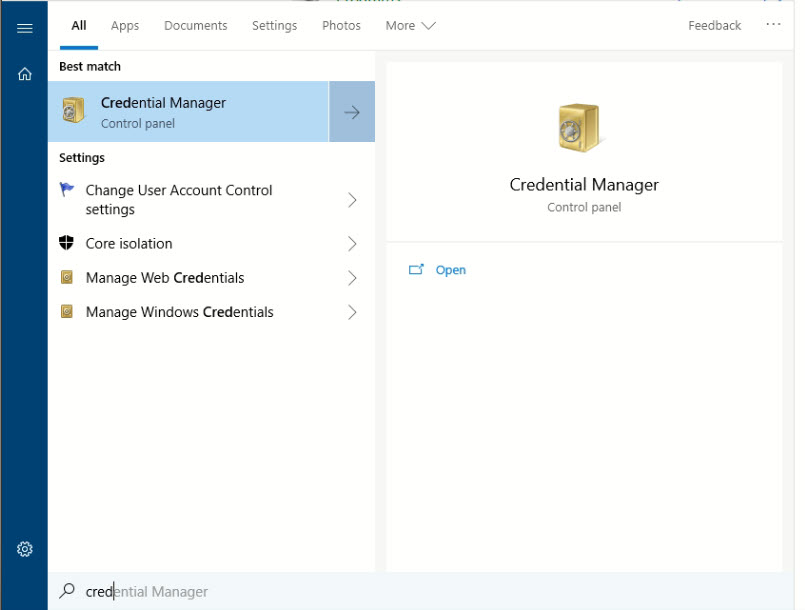
Vào control Panel, mở Credntial Manager
Sửa lỗi Operation failed with error 0x0000011b
Chọn Mục Windows Credntials
Click vào Add a Windows credential
Nhập địa chỉ IP hoặc server name vào mục Internet or network address
Username: guest
Password: <bỏ trống>
Bấm Ok save lại và thoát khỏi Credential Manager
Đến đây bạn có thể add printer bình thường (Có thể phải gỡ máy in cũ ra rồi add lại)
Update 24/9/2021.
Hôm nay một số bạn có email cho mình fix theo cách 1 ok nhưng vài hôm lại bị update lại bản vá. Cách 2 thì máy được máy không. Sau 1 hồi tìm hiểu mình gửi thêm 1 cách nữa để các bạn thực hiện. Cách này áp dụng trên máy chủ cài máy in và không cần gỡ bản cập nhật nào cả.
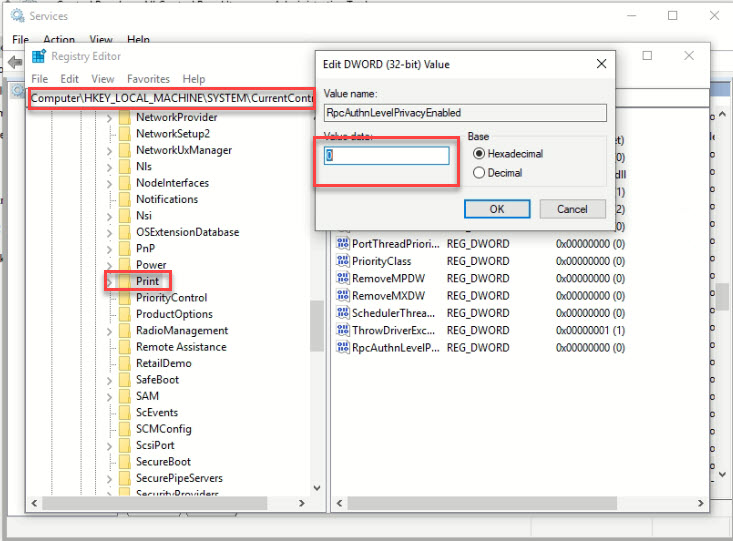
B1: Mở regedit.exe
- Tìm đến khoá “HKEY_LOCAL_MACHINE\System\CurrentControlSet\Control\Print”
- Tạo thêm 1 DWORD với tên: RpcAuthnLevelPrivacyEnabled đặt g ía trị là 0
B2: Restart lại Print Spooler service.
Lúc này b ạn có thể thêm máy in từ client và in bình thường!
Hình ảnh:
Sửa lỗi Operation failed with error 0x0000011b
Chúc các bạn thành công
Các bạn có tạo file batch để làm toàn bộ các công việc trên với nội dung sau:
|
1
2
3
4
5
6
7
8
9
10
11
12
13
14
15
|
@echo off
cls
echo.
echo “Fixing registry value…”
echo.
REG ADD HKEY_LOCAL_MACHINE\System\CurrentControlSet\Control\Print\ /f /v RpcAuthnLevelPrivacyEnabled /t REG_DWORD /d 0
echo.
echo “Restarting Print Spooler Service”
pause
echo.
net stop spooler
net start spooler
pause
|
Lưu file dưới tên fix.cmd rồi chạy với quyền Adminsitrator nhé!
BẢNG GIÁ SỬA CHỮA MÁY TÍNH TẬN NƠI HCM


SẢN PHẨM MỚI NHẤT
MÁY VI TÍNH
-
Giảm giá!

Cấu hình PC văn phòng i3 12100/DDR4 16G/SSD 250G/Power 550w
11,690,000 ₫10,150,000 ₫ Thêm vào giỏQuick View -
Giảm giá!
Laptop HP 240 G8 Intel Core i3-1115G4
12,090,000 ₫9,990,000 ₫ Thêm vào giỏQuick View -
Giảm giá!

Laptop Asus B1400C/I3-1115G4/ 4GB/ 256GB SSD/14INCH/ WIN 11
12,520,000 ₫10,750,000 ₫ Thêm vào giỏQuick View -
Giảm giá!

Laptop Dell Latitude 3420 I3-1115G4/8GB/ 256GB SSD/14 INCH FHD
15,260,000 ₫12,890,000 ₫ Thêm vào giỏQuick View

MỰC MÁY IN


CAMERA AN NINH
-

Camera Wi-Fi Imou IPC-C32SP 2K 3MP Đàm thoại 2 chiều, Hồng ngoại 10m
395,000 ₫ Thêm vào giỏQuick View -
Giảm giá!

Camera WiFi Ezviz H1C 2mp trong nhà
738,000 ₫450,000 ₫ Thêm vào giỏQuick View -
Giảm giá!

Camera IP Wifi IPCF22FPD 2M IMOU lắp ngoài trời
1,050,000 ₫850,000 ₫ Thêm vào giỏQuick View -
Giảm giá!

Camera WIFI ngoài trời IPCF22PD IMOU 1080P
900,000 ₫690,000 ₫ Thêm vào giỏQuick View


