
hướng dẫn làm sạch đầu in canon

Hướng dẫn làm sạch đầu in canon

Hướng dẫn làm sạch đầu in canon
 Hỗ trợ kỹ thuật 096 442 9 337
Hướng dẫn Làm sạch Đầu in canon
Hướng dẫn làm sạch đầu in canon Chức năng làm sạch và làm sạch sâu đầu in cho phép bạn vệ sinh vòi phun của đầu in bị tắc. Thực hiện làm sạch đầu in nếu in bị mờ hoặc một màu cụ thể không in ra mặc dù có đủ mực.
Tiến hành phun mực nếu thực hiện làm sạch sâu vẫn không cải thiện được tình trạng.
 Làm sạch(Cleaning) Hướng dẫn làm sạch đầu in canon
-
Mở Canon IJ Printer Assistant Tool
-
Nhấp Làm sạch(Cleaning)
Khi hộp thoại Làm sạch đầu in(Print Head Cleaning) mở, chọn nhóm mực để thực hiện làm sạch.
Nhấp Các mục kiểm tra ban đầu(Initial Check Items) để hiển thị các mục bạn muốn kiểm tra trước khi thực hiện làm sạch. -
Thực hiện làm sạch
Bảo đảm máy in đang bật và nhấp Thực hiện(Execute).
Làm sạch đầu in bắt đầu.
-
Làm sạch hoàn tất
Nhấp OK khi thông báo xác nhận hiển thị.
Hộp thoại Kiểm tra vòi phun(Nozzle Check) sẽ mở. -
Kiểm tra các kết quả
Để kiểm tra xem chất lượng in có cải thiện hay không, nhấp In mẫu hình kiểm tra(Print Check Pattern). Để hủy bỏ quá trình kiểm tra, nhấp Hủy bỏ(Cancel).
Nếu việc vệ sinh đầu in không giải quyết vấn đề với đầu in trong một lần, hãy làm sạch một lần nữa.
 Quan trọng
- Làm sạch(Cleaning) tiêu tốn một lượng nhỏ mực.
Làm sạch đầu in thường xuyên sẽ nhanh chóng làm cạn lượng cung mực của máy in. Do đó, chỉ thực hiện làm sạch khi cần thiết.
 Làm sạch sâu(Deep Cleaning) Hướng dẫn làm sạch đầu in canon
Làm sạch sâu(Deep Cleaning) vệ sinh kỹ hơn làm sạch. Thực hiện làm sạch sâu khi hai lần Làm sạch(Cleaning) không giải quyết được vấn đề với đầu in.
-
Mở Canon IJ Printer Assistant Tool
-
Nhấp Làm sạch sâu(Deep Cleaning)
Khi hộp thoại Làm sạch sâu(Deep Cleaning) mở, chọn nhóm mực để thực hiện làm sạch sâu.
Nhấp Các mục kiểm tra ban đầu(Initial Check Items) để hiển thị các mục bạn muốn kiểm tra trước khi thực hiện làm sạch sâu. -
Thực hiện làm sạch sâu
Bảo đảm máy in đang bật và nhấp Thực hiện(Execute).
Nhấp OK khi thông báo xác nhận xuất hiện.Làm sạch sâu đầu in bắt đầu.
-
Làm sạch sâu hoàn tất
Nhấp OK khi thông báo xác nhận hiển thị.
Hộp thoại Kiểm tra vòi phun(Nozzle Check) sẽ mở. -
Kiểm tra các kết quả
Để kiểm tra xem chất lượng in có cải thiện hay không, nhấp In mẫu hình kiểm tra(Print Check Pattern). Để hủy bỏ quá trình kiểm tra, nhấp Hủy bỏ(Cancel).
Quan trọng
- Làm sạch sâu(Deep Cleaning) tiêu tốn một lượng mực nhiều hơn Làm sạch(Cleaning).
Làm sạch đầu in thường xuyên sẽ nhanh chóng làm cạn lượng cung mực của máy in. Do đó, chỉ thực hiện làm sạch khi cần thiết.
 Phun mực(Ink Flush) Hướng dẫn làm sạch đầu in canon
Tiến hành Phun mực(Ink Flush) nếu tình trạng không cải thiện ngay cả khi đã thực hiện Làm sạch sâu(Deep Cleaning).
-
Mở Canon IJ Printer Assistant Tool
-
Nhấp Phun mực(Ink Flush)
Khi hộp thoại Phun mực(Ink Flush) mở, chọn nhóm mực để thực hiện phun mực.
Nhấp Các mục kiểm tra ban đầu(Initial Check Items) để hiển thị các mục cần kiểm tra trước khi thực hiện phun mực.
Đảm bảo kiểm tra lượng mực còn lại trước khi chạy Phun mực(Ink Flush). -
Thực hiện phun mực
Bảo đảm máy in đang bật và nhấp Thực hiện(Execute).
Nhấp OK khi thông báo xác nhận xuất hiện.Quá trình phun mực bắt đầu.
-
Hoàn tất phun mực
Nhấp OK khi thông báo xác nhận hiển thị.
Hộp thoại Kiểm tra vòi phun(Nozzle Check) sẽ mở. -
Kiểm tra các kết quả
Để kiểm tra xem chất lượng in có cải thiện hay không, nhấp In mẫu hình kiểm tra(Print Check Pattern). Để hủy bỏ quá trình kiểm tra, nhấp Hủy bỏ(Cancel).
Quan trọng
- Phun mực(Ink Flush) tiêu tốn lượng mực rất lớn.
Thực hiện phun mực thường xuyên sẽ nhanh chóng làm cạn nguồn mực của máy in. Do đó, chỉ thực hiện phun mực khi cần thiết. - Chạy Phun mực(Ink Flush) khi lượng mực còn lại không đủ có thể gây lỗi.
 Lưu ý
Lưu ý
- Nếu không có dấu hiệu cải thiện sau khi Phun mực(Ink Flush), có thể đã hết mực hoặc đầu in có thể bị mòn. Để tìm hiểu chi tiết về hành động khắc phục, xem phần “Không ra mực”.
Chủ đề liên quan
- In mẫu kiểm tra vòi phun

IT
SẢN PHẨM MÁY IN MỚI NHẤT
-
Giảm giá!

Máy in phun màu Epson L121
2,499,000 ₫2,350,000 ₫ Thêm vào giỏQuick View -
Giảm giá!

Máy in laser đa chức năng HP MFP 139fnw chính hãng
6,229,000 ₫4,789,000 ₫ Thêm vào giỏQuick View -
Giảm giá!

Máy in Canon LBP 246dw
5,980,000 ₫5,850,000 ₫ Thêm vào giỏQuick View -
Giảm giá!
Máy in Canon LBP 243dw
5,550,000 ₫5,350,000 ₫ Thêm vào giỏQuick View -

Máy in HP Laserjet Pro 4003dw
6,390,000 ₫ Thêm vào giỏQuick View -

Máy in đa năng HP MFP 137FNW
4,490,000 ₫ Thêm vào giỏQuick View -
Giảm giá!

Máy in đa chức năng A3 HP Laser M42625DN
22,391,000 ₫20,800,000 ₫ Thêm vào giỏQuick View -
Giảm giá!

Máy in tốc độ cao HP Laserjet Enterprise M507DN
18,760,000 ₫16,080,000 ₫ Thêm vào giỏQuick View -
Giảm giá!

Máy in tốc độ cao HP Laserjet Pro M501DN
14,289,000 ₫13,794,000 ₫ Thêm vào giỏQuick View -
Giảm giá!
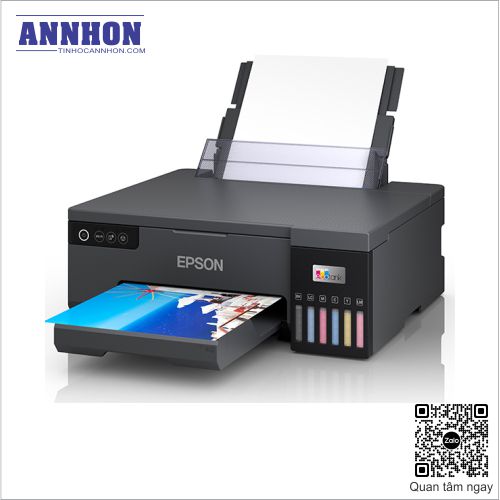
Máy in phun màu Epson L8050 Wifi
8,549,000 ₫6,990,000 ₫ Thêm vào giỏQuick View -
Giảm giá!

Máy in phun màu đa năng Epson L850
12,690,000 ₫11,800,000 ₫ Thêm vào giỏQuick View -
Giảm giá!

Máy in Hp 107W in WiFi
3,490,000 ₫2,990,000 ₫ Thêm vào giỏQuick View


