

Mở mật khẩu đang nhập windows 10

Mở mật khẩu đang nhập windows 10
Mở mật khẩu đang nhập windows 10 không cần đến công cụ thứ 3, Phá mật khẩu, reset password

Mở mật khẩu đang nhập windows 10
Nếu vô tình một ngày nào đó bạn không thể mở mật khẩu đăng nhập vào máy vi tính Windows 10 của mình bằng bất kỳ tài khoản nào khác, trường hợp này bạn có thể reset lại mật khẩu đăng nhập để có thể truy cập máy tính của mình mà không cần sử dụng đến bất kỳ công cụ thứ 3 nào.
Bạn cần 1 usb chứa Boot Windows 10 thích hợp 32-bit hoặc 64-bit
Cách mở mật khẩu đăng nhập windows 10 này cũng có thể áp dụng trên các bản Windows 7, Windows 8/8.1 và cách làm khá tương tự.
CHUẨN BỊ
- Nhớ tên User AN-Admin đang sử dụng
- Nhớ mật khẩu annhon ở bước thực hành 8
Vào việc thực hành thôi
- Khởi động từ ổ USB cài đặt Windows.
- Chờ cho đến khi màn hình Windows Setup xuất hiện:
- Nhấn tổ hợp phím Shift + F10 để mở cửa sổ Command Prompt.
- Trên cửa sổ Command Prompt bạn nhập regedit vào đó rồi nhấn Enter để mở Registry Editor.
- rên cửa sổ Registry Editor bạn tìm key HKEY_LOCAL_MACHINE ở danh sách khung bên trái.
- Sau khi đã chọn xong key, trên Menu lệnh bạn chọn File => Load Hive…
- Tiếp theo trên hộp thoại Load Hive bạn chọn file: DRIVE:\Windows\System32\config\SYSTEM
Lưu ý:
Thay thế DRIVE bằng tên ổ bạn cài đặt Windows, thường là ổ D.
- Nhập bất kỳ một tên nào mà bạn muốn cho Hive mà bạn đang load. Chẳng hạn như annhon
- Điều hướng theo key: HKEY_LOCAL_MACHINE\annhon\Setup =>> Chỉnh sửa thông số cmdline và thiết lập là cmd.exe. =>>Thay đổi giá trị thông số SetupType DWORD thành 2.
- Tiếp theo trên cửa sổ Registry, chọn key annhon ở danh sách khung bên trái rồi chọn File => Unload hive.
- Hiển thị cữa sổ chọn Yes
- Đóng Registry Editor và tất cả các cửa sổ đang mở lại. Lúc này máy tính Windows 10 của bạn sẽ được khởi động lại.
- Rút ổ USB và khởi động máy tính trực tiếp từ ổ cứng. Lúc này màn hình sẽ giống như hình dưới đây:
- Nhập câu lệnh dưới đây vào cửa sổ Command Propmt: net user trên màn hình sẽ hiển thị tất cả các tài khoản đang tồn tại trên máy tính của bạn.
- Để thiết lập mật khẩu mới cho tài khoản Windows của bạn, nhập câu lệnh dưới đây vào cửa sổ Command Propmt: net user login new_password (mục chuẩn bị 1 và 2) Nếu tên đăng nhập của bạn có chứa khoảng cách, bạn nhập câu lệnh dưới đây: net user “your login” new_password (mục chuẩn bị 1 và 2)
- Nhập tiếp regedit để mở Registry Editor.
- Trên cửa sổ Registry bạn điều hướng theo key:
- HKEY_LOCAL_MACHINE\System\Setup =>> Chỉnh sửa thông số cmdline và thiết lập giá trị trống. =>> Thay đổi giá trị thông số SetupType DWORD là 0
- Đóng cửa sổ Registry Editor và cửa sổ Command Prompt lại để tiếp tục.
- khởi động và đăng nhập password annhon
CHÚC CÁC BẠN THÀNH CÔNG Mở mật khẩu đang nhập windows 10

Mở mật khẩu đang nhập windows 10
SẢN PHẨM MỚI NHẤT:
-
Giảm giá!

Cấu hình PC văn phòng i3 12100/DDR4 16G/SSD 250G/Power 550w
11,690,000 ₫10,150,000 ₫ Thêm vào giỏQuick View -
Giảm giá!
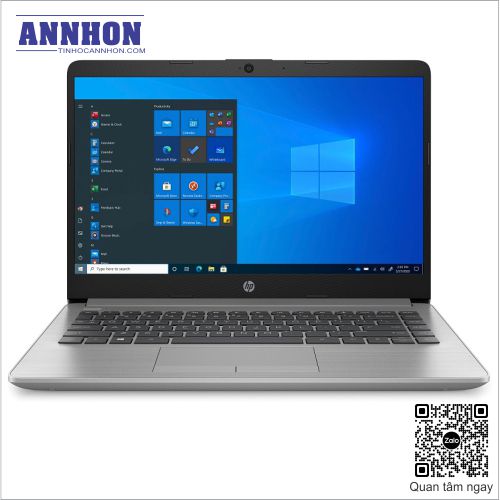
Laptop HP 240 G8 Intel Core i3-1115G4
12,090,000 ₫9,990,000 ₫ Thêm vào giỏQuick View -
Giảm giá!

Laptop Asus B1400C/I3-1115G4/ 4GB/ 256GB SSD/14INCH/ WIN 11
12,520,000 ₫10,750,000 ₫ Thêm vào giỏQuick View -
Giảm giá!

Laptop Dell Latitude 3420 I3-1115G4/8GB/ 256GB SSD/14 INCH FHD
15,260,000 ₫12,890,000 ₫ Thêm vào giỏQuick View -
Giảm giá!

Dell Vostro 5620 i5 1240P/8GB/256GB/OfficeHS/Win11
20,890,000 ₫18,530,000 ₫ Thêm vào giỏQuick View -
Giảm giá!

Dell Inspiron 15 3520 i5 1235U/8GB/256GB/OfficeHS/Win11
17,290,000 ₫17,000,000 ₫ Thêm vào giỏQuick View -

Phím Chuột Logitech MK220 không dây
420,000 ₫ Thêm vào giỏQuick View -

Bàn phím và chuột logitech MK240 không dây
515,000 ₫ Thêm vào giỏQuick View -

Màn hình Philips LCD 271V8/74
3,390,000 ₫ Thêm vào giỏQuick View -
Giảm giá!

Màn hình máy tính ViewSonic VA2432-h
3,890,000 ₫2,780,000 ₫ Thêm vào giỏQuick View -
Giảm giá!

Màn hình vi tính ViewSonic VA2215-H
2,590,000 ₫2,390,000 ₫ Thêm vào giỏQuick View -

Cấu hình văn phòng AN-VP02
8,360,000 ₫ Thêm vào giỏQuick View


