
Reset máy in Epson dòng L không cần phần mềm

Reset máy in Epson dòng L không cần phần mềm
Reset máy in Epson dòng L không cần phần mềm siêu nhanh lẹ đơn giản

Reset máy in Epson dòng L không cần phần mềm
Reset máy in Epson L110, l210,l300, l350, l355,…
HƯỚNG DẪN RESET MÁY IN EPSON DÒNG L
Hầu hết các dòng máy in Reset máy in Epson dòng L không cần phần mềm trong quá trình sử dụng thường hay sảy ra sự cố hai đèn đỏ nháy luân phiên nhau. Sau đây An Nhơn sẽ hướng dẫn các bạn cách khắc phục hiện tượng trên.
Cách xử lý:
- Nhấn giữ nút mực tầm 15s->20S
- Thả nút
- Nhấn giữ nút mực lại tầm 5s
- ok
- khởi động lại
- chúc các bạn thành công.
Phần mềm Reset máy in Epson L110, l210,l300, l350, l355,….
Lưu ý: Kiểm tra kết nối USB máy in với máy tính có ổn định hay không, nguồn dây máy in có lỏng không để khi tiến hành reset sẽ không bị ngắt quãng gây tình trạng phát sinh khác ngoài ý muốn.
Bước 1: Download phần mềm reset tương ứng với dòng máy in màu của bạn, sau đó giải nén ra và mở phần mềm có tên Adjusment.
Bước 2: Chọn Select có thể cài đặt các thông số cho MODEL( tên máy in ), DEST, PORT (cổng máy in), sau đó chọn Particular Adjusment Mode.
Bước 3: Chọn tiếp Waste Ink Pad Counter như trong hình rồi OK.
Bước 4: Stick vào 2 ô như trong hình sau đó chọn Initialization
→ Quá trình reset mực hoàn tất sẽ hiển thị thông báo.
Hướng Dẫn Cách Cài Đặt Và Sử Dụng Phần Mềm Wicreset Để Reset Máy In Màu
Lưu ý: Kiểm tra kết nối USB máy in với máy tính có ổn định hay không, nguồn dây máy in có lỏng không để khi tiến hành Reset sẽ không bị ngắt quãng gây tình trạng phát sinh khác ngoài ý muốn.
Bước 1: Tải phần mềm Wicreset và cài đặt như các phần mềm thông thường.
Bước 2: khởi động phần mềm, sau đó click vào ô Read Waste Counter, để có thể xem được tình trạng bộ đếm hiện tại của máy in màu của bạn.
Bước 3: Click vào ô Reset Waste Counter để phần mềm tiến hành reset bộ đếm của máy in. Sau đó nhập từ “ Trial ” vào ô vì nếu không có KEY bạn chỉ dùng phiên bản dùng thử.
Bước 4: Xem lại tình trạng bộ đếm bằng cách nhấn lần nữa vào Read Waster Counter.
Bài viết trên đây mình đã chỉ dẫn các bạn đọc thực hiện từng bước chi tiết và đơn giản nhất để Reset Counter máy in Epson dòng L, cảm ơn các bạn đã dành thời gian để tham khảo bài hướng dẫn này, mình hy vọng bài viết này thật sự hữu ích cho các bạn khi gặp vấn đề tương tự với máy in.
Để được hướng dẫn chi tiết cụ thể vui lòng liên hệ
THAM THẢO SẢN PHẨM MỚI NHẤT>>xem thêm
-
Giảm giá!

Máy in phun màu Epson L121
2,499,000 ₫2,350,000 ₫ Thêm vào giỏQuick View -
Giảm giá!

Máy in laser đa chức năng HP MFP 139fnw chính hãng
6,229,000 ₫4,789,000 ₫ Thêm vào giỏQuick View -
Giảm giá!

Máy in Canon LBP 246dw
5,980,000 ₫5,850,000 ₫ Thêm vào giỏQuick View -
Giảm giá!
Máy in Canon LBP 243dw
5,550,000 ₫5,350,000 ₫ Thêm vào giỏQuick View -

Máy in HP Laserjet Pro 4003dw
6,390,000 ₫ Thêm vào giỏQuick View -

Máy in đa năng HP MFP 137FNW
4,490,000 ₫ Thêm vào giỏQuick View -
Giảm giá!

Máy in đa chức năng A3 HP Laser M42625DN
22,391,000 ₫20,800,000 ₫ Thêm vào giỏQuick View -
Giảm giá!

Máy in tốc độ cao HP Laserjet Enterprise M507DN
18,760,000 ₫16,080,000 ₫ Thêm vào giỏQuick View -
Giảm giá!

Máy in tốc độ cao HP Laserjet Pro M501DN
14,289,000 ₫13,794,000 ₫ Thêm vào giỏQuick View -
Giảm giá!
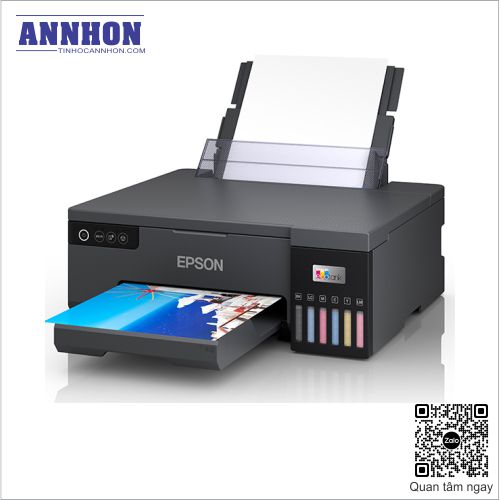
Máy in phun màu Epson L8050 Wifi
8,549,000 ₫6,990,000 ₫ Thêm vào giỏQuick View -
Giảm giá!

Máy in phun màu đa năng Epson L850
12,690,000 ₫11,800,000 ₫ Thêm vào giỏQuick View -
Giảm giá!

Máy in Hp 107W in WiFi
3,490,000 ₫2,990,000 ₫ Thêm vào giỏQuick View -

Máy in HP 135W
4,180,000 ₫ Thêm vào giỏQuick View -
Giảm giá!
Máy in đa năng HP 135A
4,490,000 ₫3,449,000 ₫ Thêm vào giỏQuick View -

Máy in đa năng HP LaserJet Pro M428fdn
9,740,000 ₫ Thêm vào giỏQuick View -
Giảm giá!

Epson SureColor SC-P703 A3+ Professional Photo Printer
21,780,000 ₫21,100,000 ₫ Thêm vào giỏQuick View -
Giảm giá!

Máy in phun màu đa năng Epson L3250 in Wifi
5,750,000 ₫5,350,000 ₫ Thêm vào giỏQuick View -

Máy in HP LaserJet Pro M404DW
6,780,000 ₫ Thêm vào giỏQuick View -
Giảm giá!

Máy in A3 đa chức năng HP LaserJet M440n
21,100,000 ₫15,730,000 ₫ Thêm vào giỏQuick View -
Giảm giá!
Máy in Epson EcoTank L1250 Wi-Fi
4,350,000 ₫3,990,000 ₫ Thêm vào giỏQuick View -
Giảm giá!

Epson EcoTank L1210 chính hãng
4,390,000 ₫3,890,000 ₫ Thêm vào giỏQuick View -
Giảm giá!

Máy in phun màu đa năng Epson L3210
4,900,000 ₫4,350,000 ₫ Thêm vào giỏQuick View -

Máy in phun màu Epson L4160
7,249,000 ₫ Thêm vào giỏQuick View -

Máy in phun màu Epson L4150
6,420,000 ₫ Thêm vào giỏQuick View -

Máy in phun trắng đen Epson M1120
4,120,000 ₫ Thêm vào giỏQuick View -
Máy in phun trắng đen Epson M1100
3,670,000 ₫ Thêm vào giỏQuick View -

Máy in kim Epson LQ350
5,750,000 ₫ Thêm vào giỏQuick View -
Giảm giá!

Máy in HP laser Neverstop 1000W
3,800,000 ₫3,560,000 ₫ Thêm vào giỏQuick View -

Máy in màu HP Laser 155A
7,380,000 ₫ Thêm vào giỏQuick View -

Máy in HP 12W
3,360,000 ₫ Thêm vào giỏQuick View -
Máy in màu Epson 3150
5,520,000 ₫ Thêm vào giỏQuick View -
Giảm giá!

MÁY IN MÀU EPSON L6170
9,350,000 ₫9,200,000 ₫ Thêm vào giỏQuick View -
Giảm giá!

Máy in Canon PIXMA G3010
6,660,000 ₫5,660,000 ₫ Thêm vào giỏQuick View -
Giảm giá!
Máy in Canon PIXMA G2010 đa năng
4,200,000 ₫4,000,000 ₫ Thêm vào giỏQuick View -
Giảm giá!

Máy in phun màu Epson L1300 A3
14,000,000 ₫13,800,000 ₫ Thêm vào giỏQuick View -

Máy in HP Pro M203DN
2,880,000 ₫ Đọc tiếpQuick View -
Giảm giá!

Máy in đa năng Canon MF241d
5,450,000 ₫5,250,000 ₫ Thêm vào giỏQuick View -

Máy in Canon LBP 6230DN
5,250,000 ₫ Thêm vào giỏQuick View -

Máy in Canon LBP 2900 chính hãng
4,699,000 ₫ Thêm vào giỏQuick View -

Máy in phun màu Brother DCP-T510W
4,650,000 ₫ Thêm vào giỏQuick View -

Máy in Brother DCP-L2520D chính hãng
4,450,000 ₫ Thêm vào giỏQuick View -

Máy in Brother MFC-L2701DW chính hãng
6,580,000 ₫ Thêm vào giỏQuick View -

Máy in Brother MFC-L2701D chính hãng
5,760,000 ₫ Thêm vào giỏQuick View -

Máy in Brother HL-L2321D chính hãng
3,090,000 ₫ Thêm vào giỏQuick View -

Máy in phun màu Epson L1110 chính hãng
2,652,000 ₫ Đọc tiếpQuick View -
Máy in HP Laser Pro M404N
5,550,000 ₫ Đọc tiếpQuick View -
Giảm giá!

Máy in Canon LBP 226dw
8,189,000 ₫5,830,000 ₫ Thêm vào giỏQuick View -
Giảm giá!
Máy in Laser Canon 223DW
6,750,000 ₫5,650,000 ₫ Thêm vào giỏQuick View -
Giảm giá!

Máy in Canon MF269DW đa năng
9,600,000 ₫8,500,000 ₫ Thêm vào giỏQuick View -

Máy in HP Laser M404DN
6,490,000 ₫ Thêm vào giỏQuick View -

Máy in HP Laser M404D
5,800,000 ₫ Đọc tiếpQuick View -

Máy in Epson màu L3110 đa năng
3,690,000 ₫ Đọc tiếpQuick View -
Giảm giá!

Máy in HP Laser M227FDW
7,790,000 ₫7,290,000 ₫ Thêm vào giỏQuick View -

Máy in HP LaserPro M706N A3
19,990,000 ₫ Thêm vào giỏQuick View -

Máy in HP laser M203DW
2,950,000 ₫ Đọc tiếpQuick View -

Máy in Canon MF264DW
6,800,000 ₫ Thêm vào giỏQuick View -
Giảm giá!

Mực laser Canon 051
1,000,000 ₫950,000 ₫ Thêm vào giỏQuick View -

Máy in Canon LBP 162dw
3,390,000 ₫ Đọc tiếpQuick View -

Máy in màu Canon 613 CDW
4,900,000 ₫ Đọc tiếpQuick View -

Máy in màu Canon 611CN
5,165,000 ₫ Đọc tiếpQuick View -
Máy in Canon 212DW
2,650,000 ₫ Đọc tiếpQuick View -

Máy in Canon MF3010AE
3,345,000 ₫ Thêm vào giỏQuick View -

Máy in HP M102W
2,750,000 ₫ Đọc tiếpQuick View -

Máy in HP M102A
1,450,000 ₫ Đọc tiếpQuick View -

Mực màu đen HP 680
200,000 ₫ Đọc tiếpQuick View -

Mực màu HP 680
200,000 ₫ Đọc tiếpQuick View -

Máy in màu HP M254NW
5,900,000 ₫ Đọc tiếpQuick View -

Máy in Canon 6230DW Wifi
5,450,000 ₫ Thêm vào giỏQuick View -
Giảm giá!
Máy in Laser HP M402DN
6,900,000 ₫6,550,000 ₫ Thêm vào giỏQuick View -
drum brother dr-2385
1,000,000 ₫ Thêm vào giỏQuick View -
Ruy băng Epson LQ-310
90,000 ₫ Thêm vào giỏQuick View -

Ruy băng epson LQ-310 chính hãng
150,000 ₫ Thêm vào giỏQuick View -
Giảm giá!
Máy in Canon Laser 214dw
6,380,000 ₫5,786,000 ₫ Thêm vào giỏQuick View -

MÁY IN CANON LASERJET LBP 6030
2,890,000 ₫ Thêm vào giỏQuick View -

Mực in màu Canon GI-790 BK
300,000 ₫ Thêm vào giỏQuick View -

MỰC IN MÀU ĐEN EPSON T327 CHÍNH HÃNG
610,000 ₫ Đọc tiếpQuick View -

BỘ MỰC MÀU EPSON T327
4,840,000 ₫ Đọc tiếpQuick View -

MÁY IN PHUN MÀU A3 8 MÀU MỰC EPSON SC-P407 (MÁY IN DOANH NGHIỆP)
19,700,000 ₫ Đọc tiếpQuick View -
Giảm giá!

MÁY IN ĐA NĂNG CANON LASER imageCLASS MF416dw
21,000,000 ₫18,700,000 ₫ Thêm vào giỏQuick View -
Giảm giá!
MÁY IN CANON LASERJET LBP 6030W
4,150,000 ₫3,390,000 ₫ Thêm vào giỏQuick View -
MÁY IN HP M402D TRƯNG BÀY
5,450,000 ₫ Thêm vào giỏQuick View -

MÁY IN DÀNH CHO DOANH NGHIỆP HP LASERJET ENTERPRISE M506N (F2A68A)
22,110,000 ₫ Thêm vào giỏQuick View -

MÁY IN DÀNH CHO DOANH NGHIỆP HP LaserJet Enterprise M608n (K0Q17A)
39,050,000 ₫ Thêm vào giỏQuick View -
Giảm giá!

MÁY IN PHUN MÀU EPSON L805
10,290,000 ₫9,680,000 ₫ Thêm vào giỏQuick View -

MÁY IN CANON MF236N
7,990,000 ₫ Thêm vào giỏQuick View -
Giảm giá!

MÁY IN PHUN MÀU EPSON L1800
17,340,000 ₫15,990,000 ₫ Thêm vào giỏQuick View -
Giảm giá!
Máy In Phun Màu Epson L310
3,885,000 ₫3,490,000 ₫ Đọc tiếpQuick View -
Máy in Brother DCP-L2520D
4,280,000 ₫ Thêm vào giỏQuick View -
Giảm giá!
Máy in Brother HL-L2366DW
5,350,000 ₫3,990,000 ₫ Thêm vào giỏQuick View -
Máy in Brother HL-L2361DN
3,690,000 ₫ Thêm vào giỏQuick View -

Máy in Epson LQ-310
4,920,000 ₫ Thêm vào giỏQuick View -
Mực in Màu Đỏ Epson C13T6643 – Chính hãng
200,000 ₫ Thêm vào giỏQuick View -
Mực in Màu Đen Epson C13T6641 – Chính hãng
200,000 ₫ Thêm vào giỏQuick View -
Mực in Màu Xanh Epson C13T6642 – Chính hãng
200,000 ₫ Thêm vào giỏQuick View -
Mực in Màu Vàng Epson C13T6644 – Chính hãng
200,000 ₫ Thêm vào giỏQuick View -
Máy in Canon LBP 2900 – AN303
4,699,000 ₫ Thêm vào giỏQuick View


